Domain musik-produzent.de kaufen?
Wir ziehen mit dem Projekt
musik-produzent.de um.
Sind Sie am Kauf der Domain
musik-produzent.de interessiert?
domain@kv-gmbh.de · 0541-91531010
Domain musik-produzent.de kaufen?
Wie kann ich den PS5-Controller drahtlos mit meinem PC verbinden?
Um den PS5-Controller drahtlos mit Ihrem PC zu verbinden, müssen Sie sicherstellen, dass Ihr PC über Bluetooth verfügt. Schalten Sie den Controller ein und halten Sie die PS-Taste und die Share-Taste gleichzeitig gedrückt, bis das Licht am Controller zu blinken beginnt. Gehen Sie dann zu den Bluetooth-Einstellungen Ihres PCs, suchen Sie nach verfügbaren Geräten und wählen Sie den PS5-Controller aus. Sobald die Verbindung hergestellt ist, können Sie den Controller drahtlos mit Ihrem PC verwenden. **
Wie richte ich meinen PC drahtlos ein?
Um deinen PC drahtlos einzurichten, benötigst du zunächst eine WLAN-fähige Netzwerkkarte oder einen WLAN-Adapter. Stelle sicher, dass dein Router eingeschaltet ist und ein funktionierendes WLAN-Signal sendet. Gehe dann in die Netzwerkeinstellungen deines PCs und wähle das WLAN-Netzwerk aus, mit dem du dich verbinden möchtest. Gib das Passwort ein, falls erforderlich, und warte, bis die Verbindung hergestellt ist. **
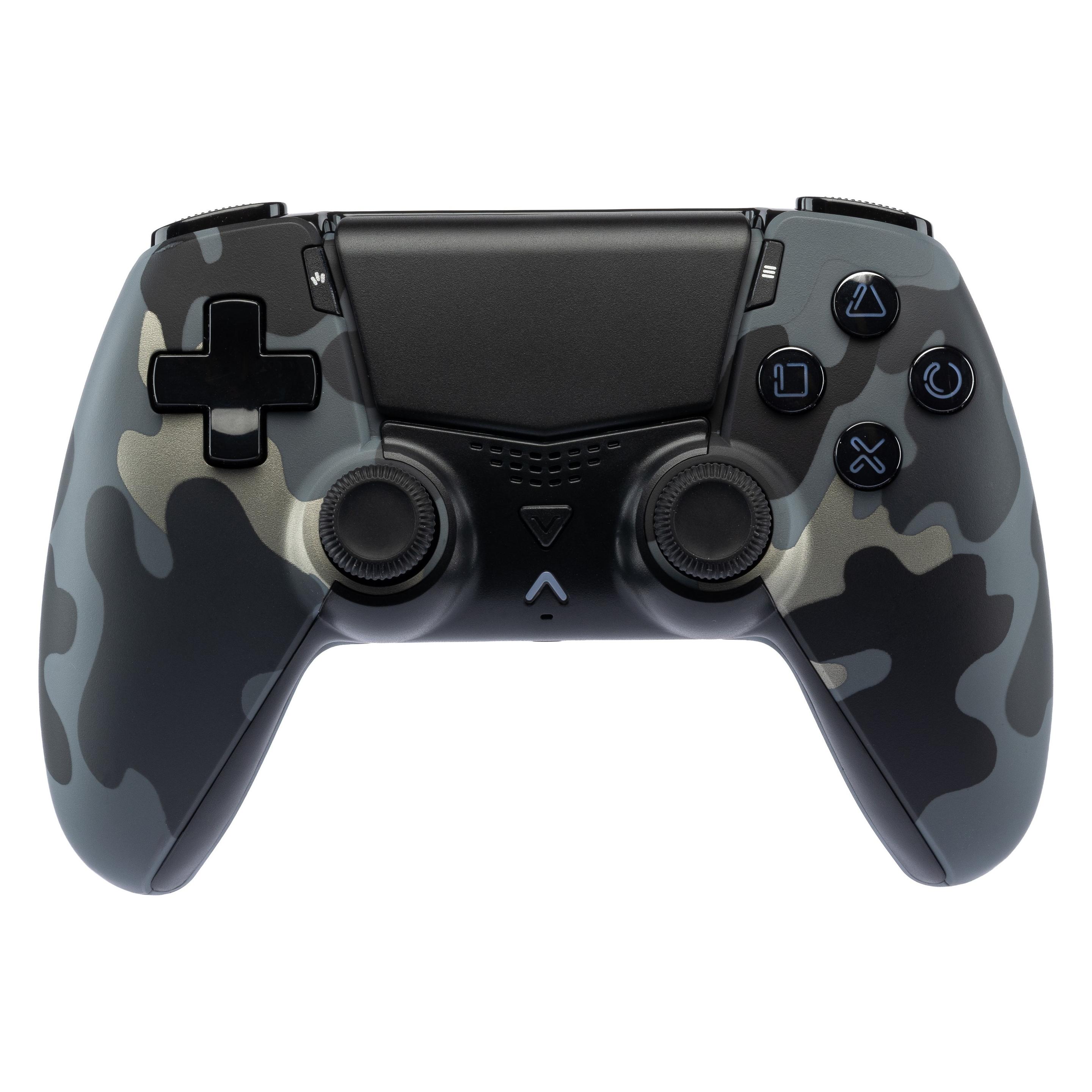
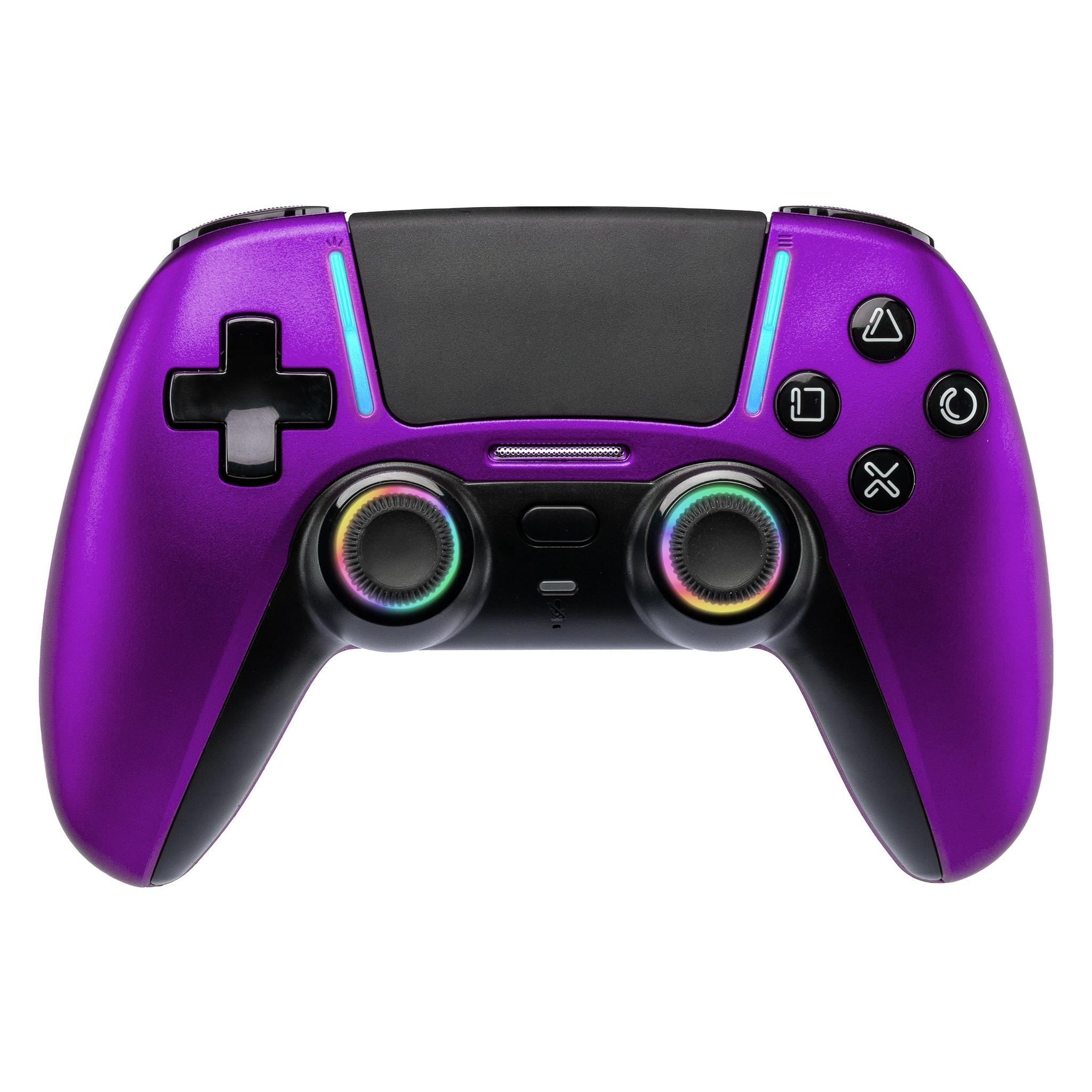
Ähnliche Suchbegriffe für Qubick-Drahtlos-PC-PS5
Top-Angebote
Produkte zum Begriff Qubick-Drahtlos-PC-PS5:
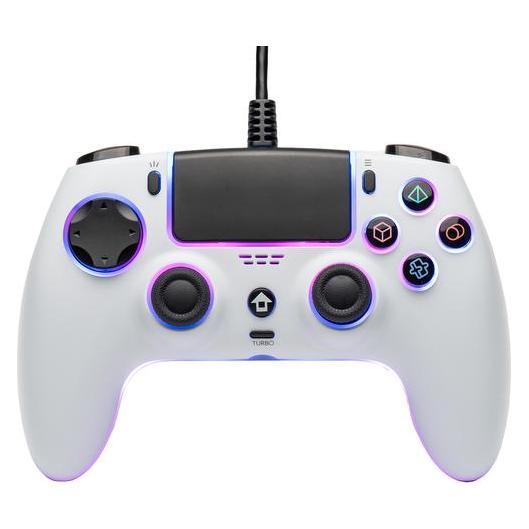
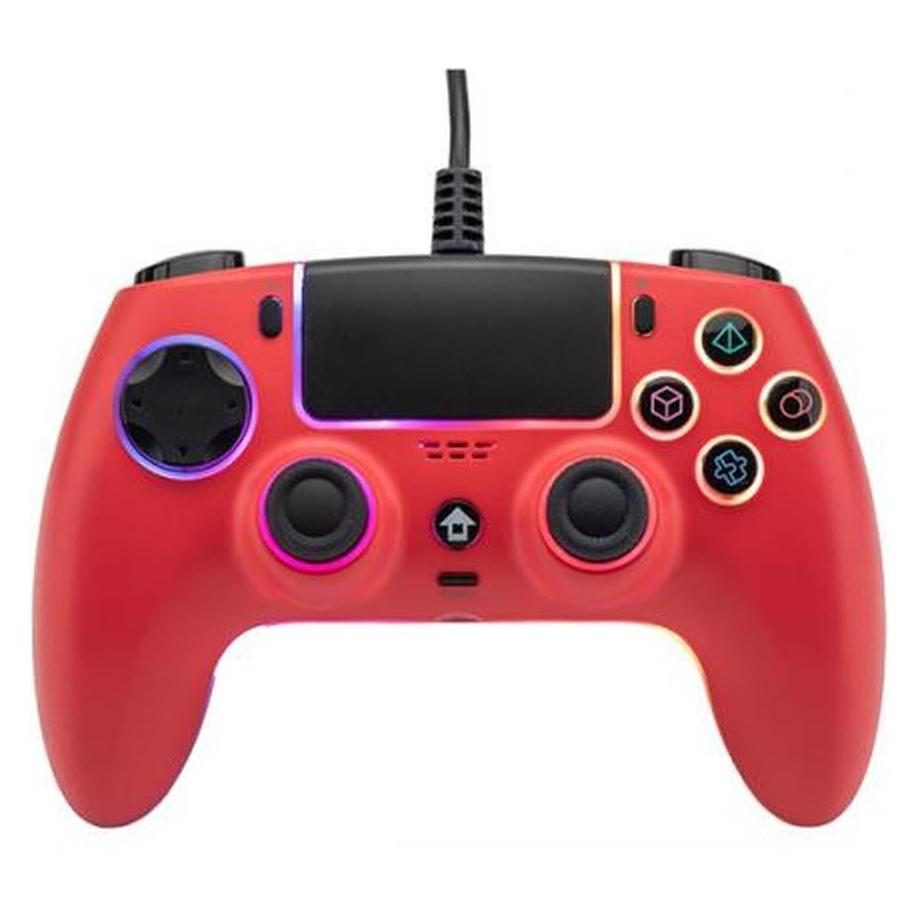
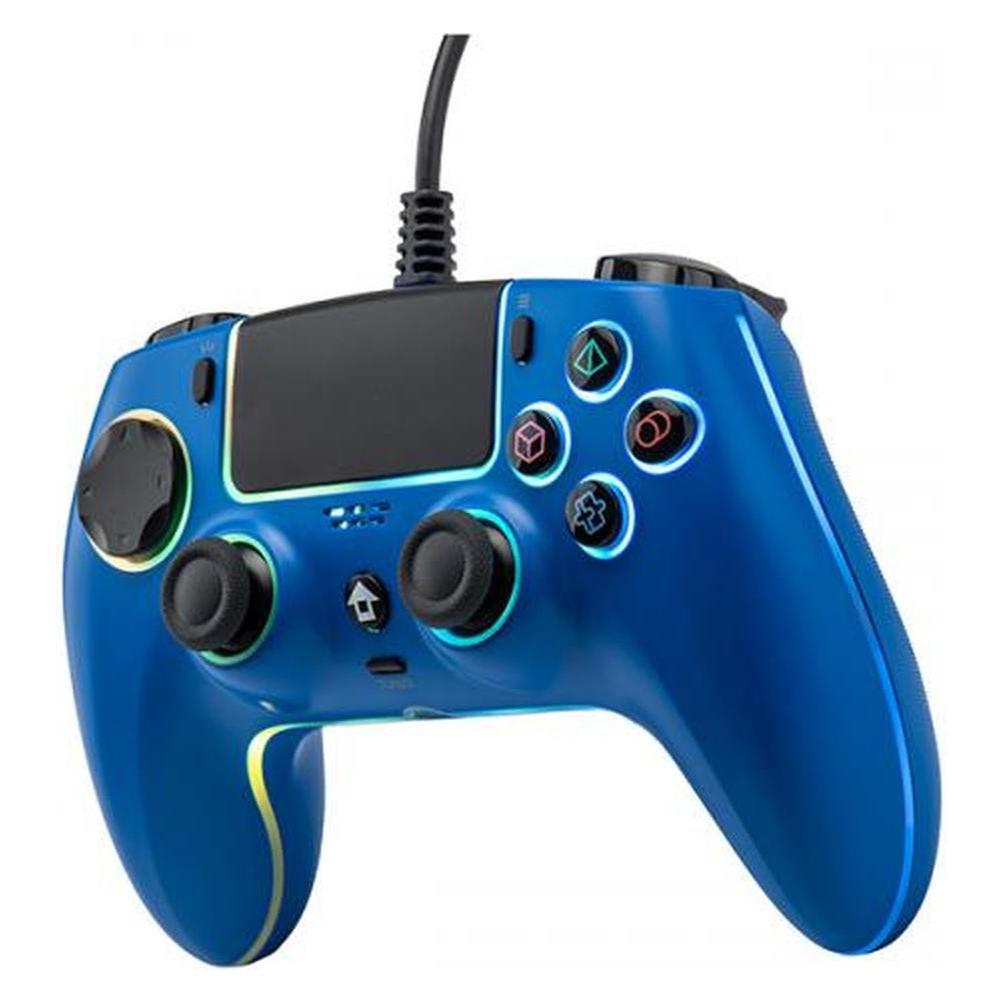
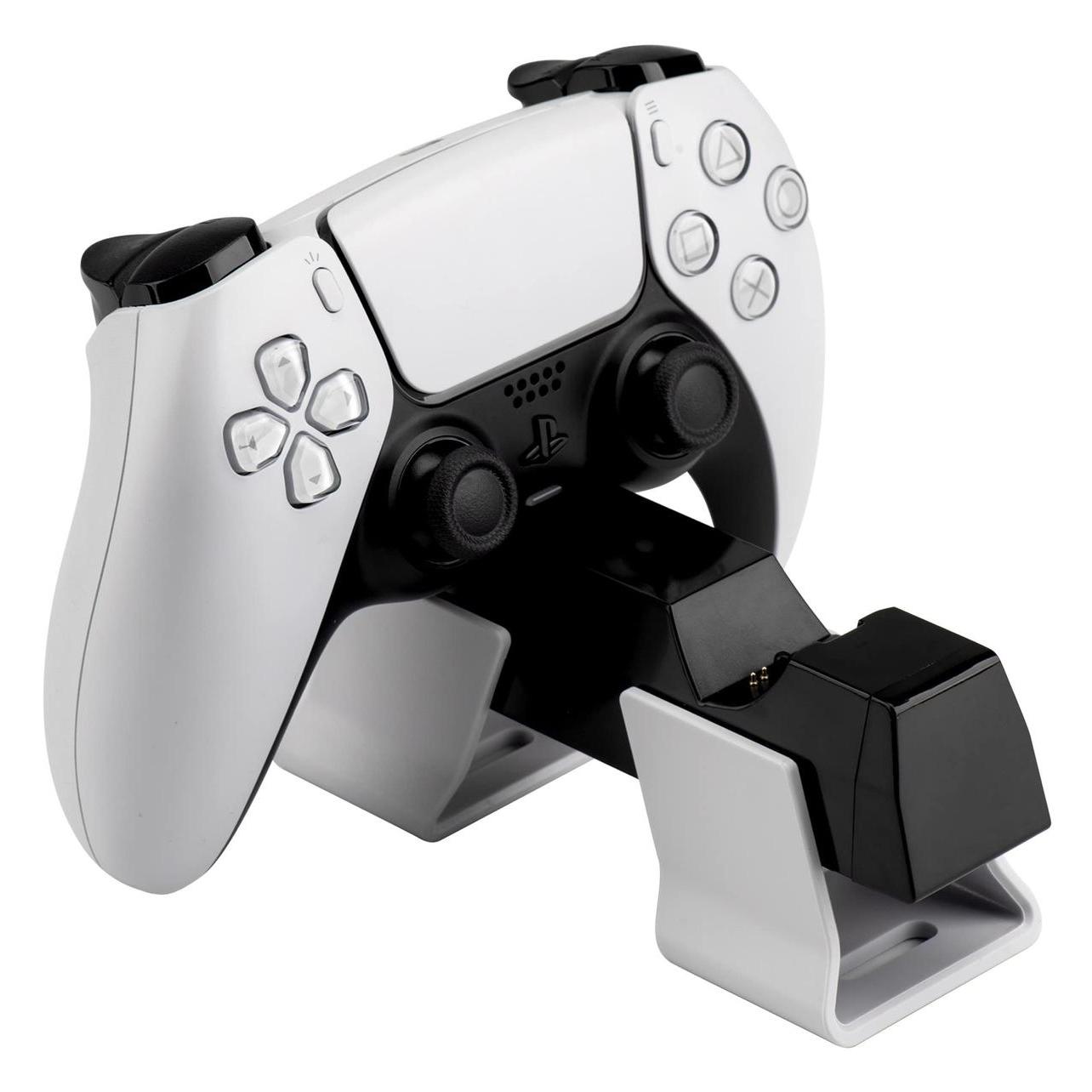
-
PC oder PS5?
Die Wahl zwischen einem PC und einer PS5 hängt von den individuellen Vorlieben und Bedürfnissen ab. Ein PC bietet mehr Flexibilität und Anpassungsmöglichkeiten, während eine PS5 eine speziell für Spiele entwickelte Konsole ist. Es kommt darauf an, ob man lieber am Schreibtisch oder auf dem Sofa spielt und welche Spiele man bevorzugt. **
-
PC oder PS5?
Die Wahl zwischen einem PC und einer PS5 hängt von persönlichen Vorlieben und Bedürfnissen ab. Ein PC bietet mehr Flexibilität und Anpassungsmöglichkeiten, während eine PS5 eine speziell für Spiele entwickelte Konsole ist. Beide haben ihre Vor- und Nachteile, daher sollte man die eigenen Präferenzen und das Budget berücksichtigen. **
-
PC oder PS5?
Die Wahl zwischen einem PC und einer PS5 hängt von persönlichen Vorlieben und Bedürfnissen ab. Ein PC bietet mehr Flexibilität und Anpassungsmöglichkeiten, während eine PS5 eine speziell für Spiele entwickelte Konsole ist. Beide haben ihre Vor- und Nachteile, und es kommt darauf an, was man bevorzugt: eine vielseitige Plattform oder eine spezialisierte Gaming-Erfahrung. **
-
Wie kann ich den Sound der PS5 am PC hören?
Um den Sound der PS5 am PC zu hören, benötigst du entweder einen HDMI-Audio-Extractor, der das Audiosignal aus dem HDMI-Kabel extrahiert und an den PC weiterleitet, oder du kannst die PS5 über ein optisches Kabel mit dem PC verbinden, sofern dein PC über einen optischen Audioeingang verfügt. Alternativ kannst du auch einen externen Audio-Adapter verwenden, der es ermöglicht, den Sound der PS5 über USB oder Bluetooth auf den PC zu übertragen. **
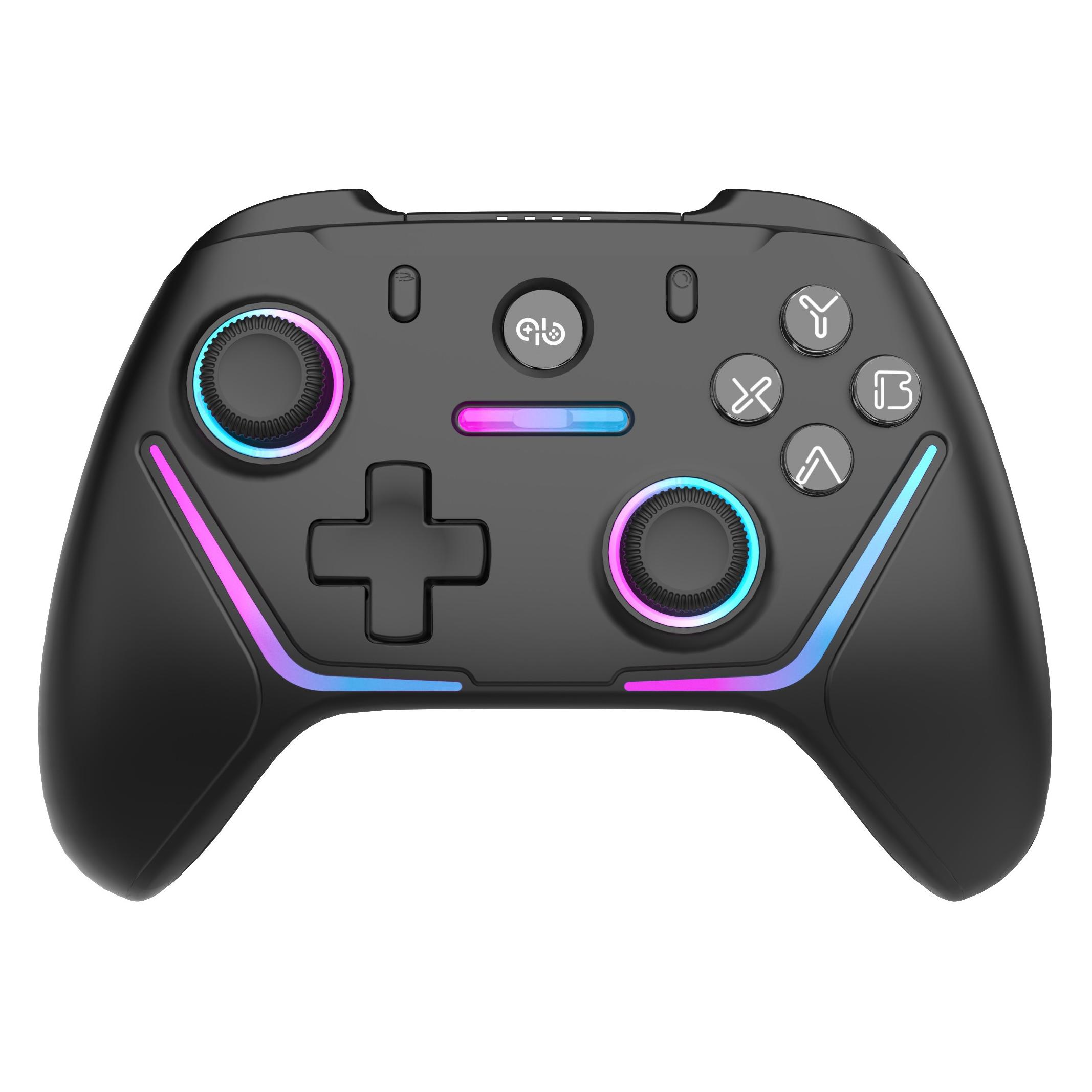
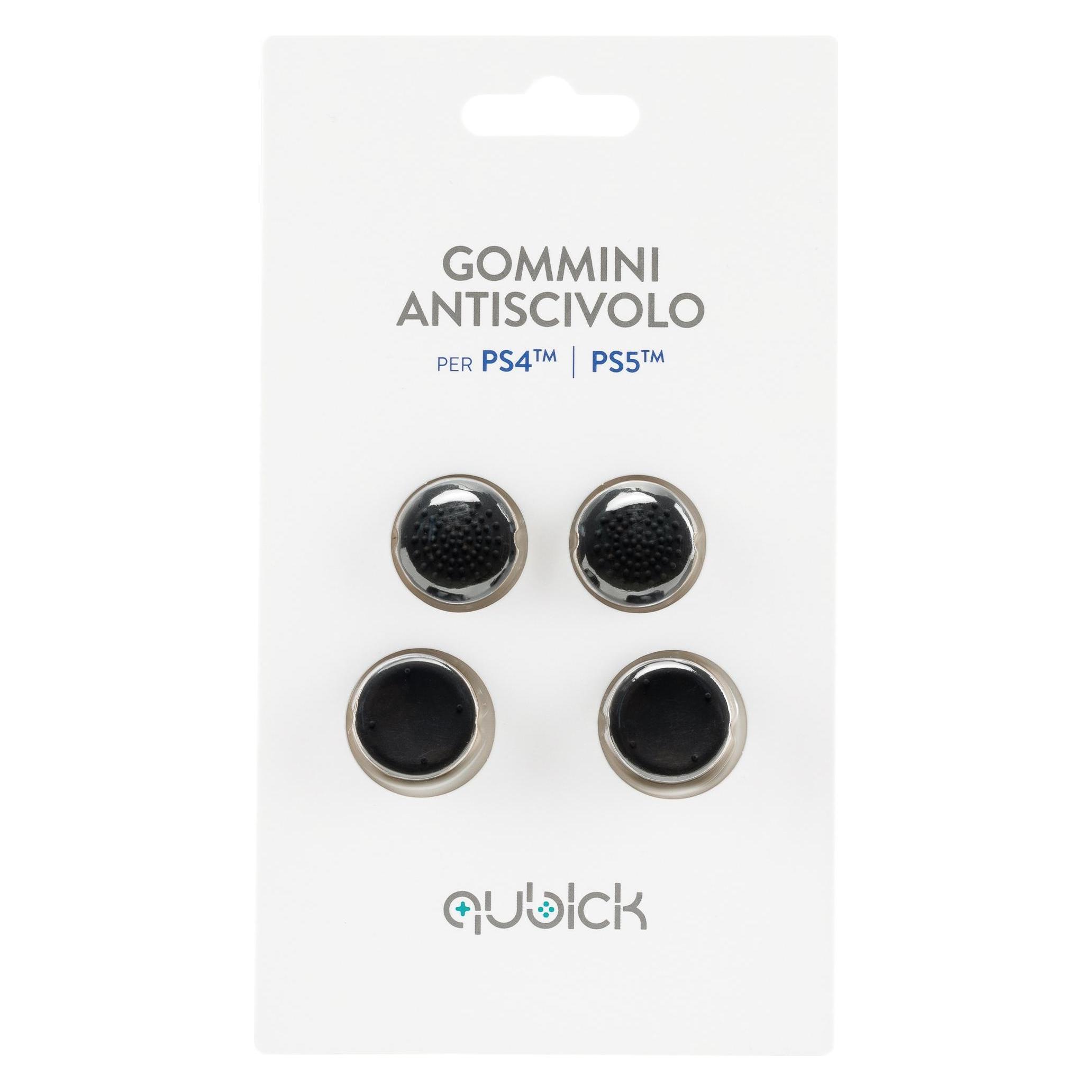
Wie kann ich den Sound von PS5 und PC gleichzeitig erhalten?
Um den Sound von PS5 und PC gleichzeitig zu erhalten, kannst du entweder einen Audio-Splitter verwenden, der das Audiosignal auf beide Geräte verteilt, oder du kannst einen HDMI-Audio-Extractor verwenden, um das Audiosignal der PS5 von der HDMI-Verbindung zu trennen und es dann an einen separaten Audioeingang auf deinem PC weiterzuleiten. Eine weitere Möglichkeit besteht darin, einen externen Audio-Mixer zu verwenden, um die Audiosignale beider Geräte zu mischen und gleichzeitig abzuspielen. **
Wie kann ich meinen PC drahtlos mit einem Monitor verbinden?
Um deinen PC drahtlos mit einem Monitor zu verbinden, benötigst du entweder einen drahtlosen Display-Adapter oder einen drahtlosen HDMI-Sender und -Empfänger. Der drahtlose Display-Adapter wird an den HDMI-Anschluss deines PCs angeschlossen und überträgt das Bild drahtlos auf den Monitor. Der drahtlose HDMI-Sender wird an den HDMI-Anschluss deines PCs angeschlossen und das Signal drahtlos an den Empfänger übertragen, der mit dem Monitor verbunden ist. **
Top-Angebote
Produkte zum Begriff Qubick-Drahtlos-PC-PS5:
-
Wie kann ich den PS5-Controller drahtlos mit meinem PC verbinden?
Um den PS5-Controller drahtlos mit Ihrem PC zu verbinden, müssen Sie sicherstellen, dass Ihr PC über Bluetooth verfügt. Schalten Sie den Controller ein und halten Sie die PS-Taste und die Share-Taste gleichzeitig gedrückt, bis das Licht am Controller zu blinken beginnt. Gehen Sie dann zu den Bluetooth-Einstellungen Ihres PCs, suchen Sie nach verfügbaren Geräten und wählen Sie den PS5-Controller aus. Sobald die Verbindung hergestellt ist, können Sie den Controller drahtlos mit Ihrem PC verwenden. **
-
Wie richte ich meinen PC drahtlos ein?
Um deinen PC drahtlos einzurichten, benötigst du zunächst eine WLAN-fähige Netzwerkkarte oder einen WLAN-Adapter. Stelle sicher, dass dein Router eingeschaltet ist und ein funktionierendes WLAN-Signal sendet. Gehe dann in die Netzwerkeinstellungen deines PCs und wähle das WLAN-Netzwerk aus, mit dem du dich verbinden möchtest. Gib das Passwort ein, falls erforderlich, und warte, bis die Verbindung hergestellt ist. **
-
PC oder PS5?
Die Wahl zwischen einem PC und einer PS5 hängt von den individuellen Vorlieben und Bedürfnissen ab. Ein PC bietet mehr Flexibilität und Anpassungsmöglichkeiten, während eine PS5 eine speziell für Spiele entwickelte Konsole ist. Es kommt darauf an, ob man lieber am Schreibtisch oder auf dem Sofa spielt und welche Spiele man bevorzugt. **
-
PC oder PS5?
Die Wahl zwischen einem PC und einer PS5 hängt von persönlichen Vorlieben und Bedürfnissen ab. Ein PC bietet mehr Flexibilität und Anpassungsmöglichkeiten, während eine PS5 eine speziell für Spiele entwickelte Konsole ist. Beide haben ihre Vor- und Nachteile, daher sollte man die eigenen Präferenzen und das Budget berücksichtigen. **
Ähnliche Suchbegriffe für Qubick-Drahtlos-PC-PS5
-
PC oder PS5?
Die Wahl zwischen einem PC und einer PS5 hängt von persönlichen Vorlieben und Bedürfnissen ab. Ein PC bietet mehr Flexibilität und Anpassungsmöglichkeiten, während eine PS5 eine speziell für Spiele entwickelte Konsole ist. Beide haben ihre Vor- und Nachteile, und es kommt darauf an, was man bevorzugt: eine vielseitige Plattform oder eine spezialisierte Gaming-Erfahrung. **
-
Wie kann ich den Sound der PS5 am PC hören?
Um den Sound der PS5 am PC zu hören, benötigst du entweder einen HDMI-Audio-Extractor, der das Audiosignal aus dem HDMI-Kabel extrahiert und an den PC weiterleitet, oder du kannst die PS5 über ein optisches Kabel mit dem PC verbinden, sofern dein PC über einen optischen Audioeingang verfügt. Alternativ kannst du auch einen externen Audio-Adapter verwenden, der es ermöglicht, den Sound der PS5 über USB oder Bluetooth auf den PC zu übertragen. **
-
Wie kann ich den Sound von PS5 und PC gleichzeitig erhalten?
Um den Sound von PS5 und PC gleichzeitig zu erhalten, kannst du entweder einen Audio-Splitter verwenden, der das Audiosignal auf beide Geräte verteilt, oder du kannst einen HDMI-Audio-Extractor verwenden, um das Audiosignal der PS5 von der HDMI-Verbindung zu trennen und es dann an einen separaten Audioeingang auf deinem PC weiterzuleiten. Eine weitere Möglichkeit besteht darin, einen externen Audio-Mixer zu verwenden, um die Audiosignale beider Geräte zu mischen und gleichzeitig abzuspielen. **
-
Wie kann ich meinen PC drahtlos mit einem Monitor verbinden?
Um deinen PC drahtlos mit einem Monitor zu verbinden, benötigst du entweder einen drahtlosen Display-Adapter oder einen drahtlosen HDMI-Sender und -Empfänger. Der drahtlose Display-Adapter wird an den HDMI-Anschluss deines PCs angeschlossen und überträgt das Bild drahtlos auf den Monitor. Der drahtlose HDMI-Sender wird an den HDMI-Anschluss deines PCs angeschlossen und das Signal drahtlos an den Empfänger übertragen, der mit dem Monitor verbunden ist. **
* Alle Preise verstehen sich inklusive der gesetzlichen Mehrwertsteuer und ggf. zuzüglich Versandkosten. Die Angebotsinformationen basieren auf den Angaben des jeweiligen Shops und werden über automatisierte Prozesse aktualisiert. Eine Aktualisierung in Echtzeit findet nicht statt, so dass es im Einzelfall zu Abweichungen kommen kann. ** Hinweis: Teile dieses Inhalts wurden von KI erstellt.